
Thiết Kế Website
Tạo biến thể sản phẩm WooCommerce: 5 bước, thiết lập và lỗi hay gặp
Áo có 3 màu và 4 size, nồi có 3 dung tích, gói dịch vụ có 2 thời hạn: những sản phẩm này nên là một trang sản phẩm có nhiều biến thể, không phải 12 trang gần giống nhau. Bài này hướng dẫn tạo biến thể sản phẩm WooCommerce theo đúng tên nút trong trang quản trị, kèm các quyết định ảnh hưởng tới tồn kho và SEO.
Tạo biến thể sản phẩm WooCommerce gồm 5 bước: tạo thuộc tính chung (Sản phẩm → Thuộc tính), chọn loại “Sản phẩm có biến thể”, gắn thuộc tính và đánh dấu “Dùng cho biến thể”, bấm “Tạo biến thể”, rồi nhập giá, SKU, tồn kho, ảnh cho từng biến thể. Biến thể không có giá sẽ không hiện để mua.
Khi nào dùng biến thể, khi nào tách sản phẩm riêng?
| Dùng biến thể khi | Tách sản phẩm riêng khi |
|---|---|
| Các lựa chọn chỉ khác màu, size, dung tích, thời hạn | Mỗi phiên bản có công dụng, đối tượng dùng khác hẳn |
| Dùng chung một mô tả, chỉ chênh vài thông số | Mỗi phiên bản cần mô tả, ảnh, đánh giá riêng |
| Khách thường so sánh các lựa chọn ngay trên một trang | Người mua tìm trên Google bằng tên riêng của từng phiên bản (ví dụ hai đời máy khác nhau) |
| Muốn gom đánh giá và lượt bán về một trang | Chính sách giao hàng, bảo hành, xuất xứ khác nhau |
Sai lầm hay gặp là tách mỗi màu thành một sản phẩm để “nhiều trang cho SEO”. Kết quả là các trang gần trùng nhau tranh nhau từ khóa, đánh giá bị chia nhỏ và tồn kho khó theo dõi.
Chuẩn bị gì trước khi tạo biến thể?
- Danh sách thuộc tính và giá trị viết thống nhất: “Đỏ” hay “Màu đỏ”, “XL” hay “Size XL”, chọn một cách và dùng cho mọi sản phẩm.
- Bảng giá, SKU, tồn kho cho từng tổ hợp. Đặt SKU theo quy tắc, ví dụ
AOTHUN-DEN-M, để kho và phần mềm bán hàng đọc được. - Ảnh cho từng biến thể nếu ngoại hình khác nhau, cùng kích thước và nền với ảnh chính.
- Khối lượng, kích thước đóng gói nếu phí vận chuyển tính theo cân nặng và biến thể nặng nhẹ khác nhau.
Các bước tạo biến thể sản phẩm WooCommerce
Bước 1: Tạo thuộc tính chung
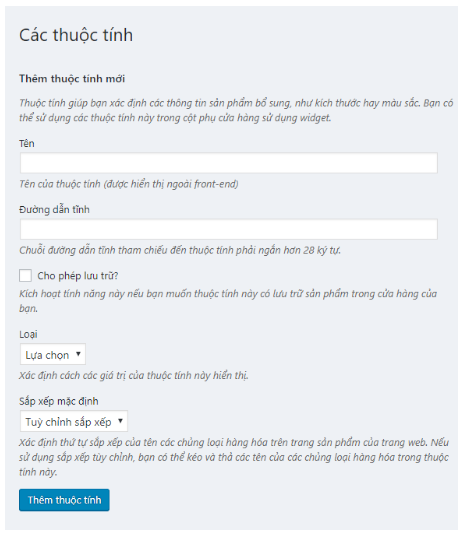
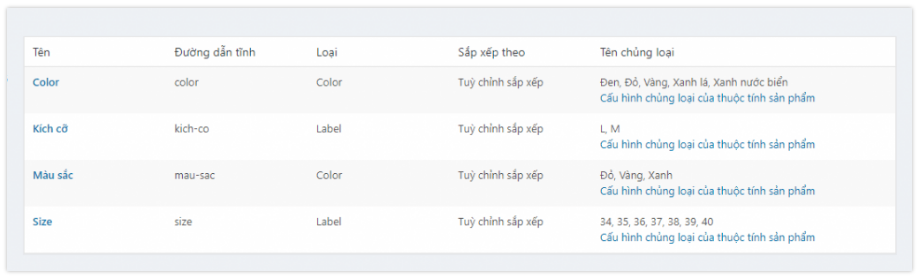
Vào Sản phẩm → Thuộc tính (Products → Attributes), tạo thuộc tính như “Màu sắc”, “Kích thước”, rồi bấm liên kết cấu hình giá trị (Configure terms) bên cạnh thuộc tính để thêm các giá trị. Thuộc tính chung dùng lại được cho mọi sản phẩm và dùng làm bộ lọc ở trang danh mục. Thuộc tính tạo riêng trong một sản phẩm thì chỉ sản phẩm đó dùng, không lọc được.
Khi tạo thuộc tính có ô “Cho phép lưu trữ” (Enable archives). Bật lên, mỗi giá trị như “Đỏ” sẽ có một trang riêng liệt kê sản phẩm. Chỉ bật khi bạn định đầu tư nội dung cho các trang đó; nếu không, chúng thành hàng loạt trang mỏng nội dung.
Bước 2: Chọn loại sản phẩm có biến thể
Tạo sản phẩm mới hoặc mở sản phẩm cũ, trong khung Dữ liệu sản phẩm chọn “Sản phẩm có biến thể” (Variable product) thay cho “Sản phẩm đơn giản”. Viết mô tả chung cho cả sản phẩm, phần khác nhau giữa các lựa chọn để dành cho mô tả từng biến thể hoặc bảng so sánh.
Bước 3: Gắn thuộc tính vào sản phẩm
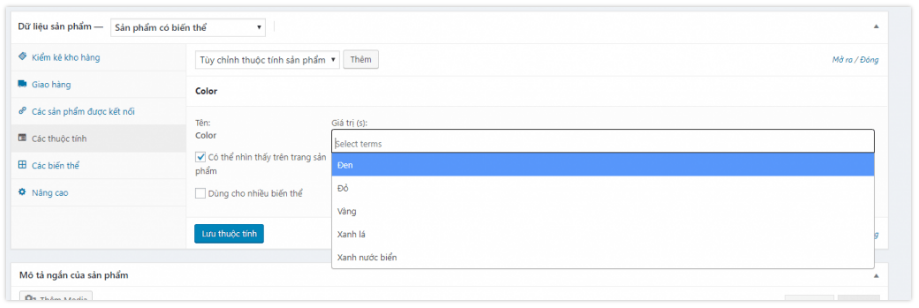
Mở tab Các thuộc tính, chọn thuộc tính đã tạo, thêm các giá trị sản phẩm này có (không nhất thiết tất cả), đánh dấu “Dùng cho biến thể” (Used for variations) và lưu. Quên đánh dấu ô này là lý do số một khiến tab Các biến thể trống.
Bước 4: Tạo biến thể
Sang tab Các biến thể, bấm “Tạo biến thể” (Generate variations) để WooCommerce sinh mọi tổ hợp, hoặc “Thêm thủ công” nếu chỉ có vài tổ hợp thật sự bán. Ví dụ 3 màu × 4 size là 12 biến thể; thêm một thuộc tính 3 giá trị là 36. Trước khi bấm, hãy chắc tổ hợp nào thật sự có hàng, rồi xóa những tổ hợp không bán thay vì để trống.
Bước 5: Nhập thông tin từng biến thể
| Trường | Bắt buộc? | Ghi chú |
|---|---|---|
| Giá thường | Có | Biến thể không có giá sẽ không hiện ra để mua |
| Giá khuyến mãi | Không | Đặt lịch bắt đầu, kết thúc được |
| SKU | Nên có | Để trống sẽ dùng SKU của sản phẩm cha |
| Quản lý kho | Nên bật | Nhập số lượng riêng cho từng biến thể |
| Khối lượng, kích thước, lớp giao hàng | Tùy | Để trống sẽ lấy theo sản phẩm cha |
| Ảnh | Nên có nếu khác màu, kiểu | Từ WooCommerce 11.1, mỗi biến thể có thêm thư viện nhiều ảnh |
| Mô tả biến thể | Không | Dùng cho điểm khác riêng, ví dụ “size M dài 70 cm” |
Muốn sửa nhanh nhiều biến thể cùng lúc (đặt cùng giá, cùng tồn kho, cùng khối lượng), dùng menu thao tác hàng loạt ở đầu tab Các biến thể. Cửa hàng có hàng trăm sản phẩm nên nhập bằng file CSV qua công cụ nhập sản phẩm của WooCommerce, mỗi biến thể là một dòng gắn với sản phẩm cha.
Những thiết lập nhỏ ảnh hưởng lớn tới khách mua
- Giá trị mặc định của form: ở đầu tab Các biến thể, chọn sẵn biến thể bán chạy để khách thấy giá cụ thể ngay và bấm mua được, thay vì thấy khoảng giá.
- Tùy chọn “Bất kỳ…”: đặt một biến thể khớp với mọi giá trị của một thuộc tính (ví dụ mọi màu cùng giá). Tiện nhưng dễ trùng với biến thể khác; khi có biến thể riêng cho từng màu thì đừng dùng.
- Trên 30 biến thể: WooCommerce chuyển sang chế độ không lọc trước lựa chọn, khách có thể chọn tổ hợp không tồn tại và nhận thông báo không có sản phẩm phù hợp. Sản phẩm có quá nhiều tổ hợp nên cân nhắc tách bớt.
- Ô màu, ô ảnh thay cho danh sách thả xuống: dễ chọn hơn trên điện thoại. Một số theme như Flatsome có sẵn tùy chọn này; nếu không thì cần plugin, nên chọn plugin nhẹ và còn được cập nhật.
- Hết hàng: quyết định ẩn biến thể hết hàng hay để hiện kèm trạng thái, tùy việc bạn có nhận đặt trước không.
Biến thể sản phẩm và SEO: điều nên biết
- Biến thể không có trang riêng. Mọi biến thể nằm trên URL của sản phẩm cha; đường dẫn có tham số chọn sẵn màu, size vẫn trỏ thẻ canonical về trang cha. Vì vậy từ khóa cần nhắm vào tên sản phẩm chung, còn tên biến thể xuất hiện trong mô tả và bảng thông số.
- Dữ liệu có cấu trúc: Google hỗ trợ đánh dấu nhóm sản phẩm có biến thể (ProductGroup, hasVariant, variesBy). Plugin SEO hoặc theme có thể đã xuất một phần; kiểm tra bằng công cụ Kiểm tra kết quả nhiều định dạng. Kiến thức nền xem bài schema markup là gì.
- Google Merchant Center: nếu đưa sản phẩm lên mục Mua sắm, mỗi biến thể là một mặt hàng có chung mã nhóm (item_group_id), giá và ảnh phải khớp với biến thể trên website. Xem bài bán hàng trên Google.
- Trang lưu trữ thuộc tính chỉ bật khi có nội dung riêng, như đã nói ở bước 1.
Lỗi thường gặp và cách sửa
| Triệu chứng | Nguyên nhân | Cách sửa |
|---|---|---|
| Tab Các biến thể không có gì để tạo | Chưa đánh dấu “Dùng cho biến thể” hoặc chưa lưu thuộc tính | Mở lại tab Các thuộc tính, đánh dấu, lưu rồi tạo lại |
| Trang sản phẩm không có nút mua | Một hoặc nhiều biến thể thiếu giá, hoặc tất cả hết hàng | Nhập giá; kiểm tra trạng thái kho từng biến thể |
| Chọn màu nhưng ảnh không đổi | Chưa gán ảnh cho biến thể, hoặc theme, plugin xung đột | Gán ảnh; thử tắt plugin hiển thị biến thể; xóa cache |
| Khách chọn được tổ hợp không bán | Sản phẩm trên 30 biến thể, hoặc còn biến thể trống | Xóa tổ hợp không bán; cân nhắc tách sản phẩm |
| Trang quản trị sản phẩm tải rất chậm | Số biến thể quá lớn, ảnh nặng | Giảm thuộc tính không ảnh hưởng quyết định mua; tối ưu ảnh |
Nếu cửa hàng chưa có website hoặc đang dùng nền tảng khác, trang thiết kế website bán hàng WooCommerce nêu phạm vi và giá từ 6,5 triệu. Cửa hàng đã có website nhưng thiếu người nhập hàng chục sản phẩm nhiều biến thể có thể dùng dịch vụ đăng sản phẩm chuẩn SEO (20.000đ hoặc 50.000đ mỗi sản phẩm tùy mức nội dung). Cách viết mô tả cho trang sản phẩm thời trang, nơi biến thể size và màu quan trọng nhất, có trong bài website bán hàng thời trang.
Nguồn tra cứu tháng 10/2026: tài liệu WooCommerce “Variable product” (woocommerce.com/document/variable-product); tài liệu dữ liệu có cấu trúc biến thể sản phẩm của Google Search Central.
Câu hỏi thường gặp
Có tạo biến thể WooCommerce mà không cần plugin được không?
Được. Thuộc tính, biến thể, giá, tồn kho, ảnh riêng cho từng biến thể đều có sẵn trong WooCommerce. Plugin chỉ cần khi bạn muốn hiển thị ô màu, ô ảnh mà theme không hỗ trợ, hoặc các chức năng như giá theo số lượng.
Sản phẩm đơn giản đã có đơn hàng có chuyển sang sản phẩm có biến thể được không?
Được, đổi loại sản phẩm trong khung Dữ liệu sản phẩm rồi thêm thuộc tính và biến thể. Đơn hàng cũ vẫn giữ nguyên thông tin đã mua. Hãy nhập lại giá cho từng biến thể ngay, vì giá của sản phẩm đơn giản không tự chuyển sang biến thể.
Mỗi biến thể có cần viết mô tả riêng không?
Không bắt buộc. Mô tả chung của sản phẩm nên nói đủ về chất liệu, công dụng, cách chọn; mô tả biến thể chỉ dùng cho điểm khác thật sự như số đo của từng size. Viết lặp lại cùng một đoạn cho mọi biến thể không giúp gì cho khách hay cho SEO.
Một sản phẩm nên có tối đa bao nhiêu biến thể?
Không có con số cứng, nhưng từ khoảng 30 biến thể trở lên, cách hiển thị lựa chọn của WooCommerce kém thân thiện hơn và trang quản trị nặng hơn. Nếu vượt xa mức đó, thường là có thuộc tính nên bỏ hoặc nên tách thành vài sản phẩm.
Đổi tên giá trị thuộc tính có làm hỏng biến thể đã tạo không?
Đổi tên hiển thị của giá trị thuộc tính chung thì an toàn, các biến thể vẫn gắn đúng. Đổi đường dẫn (slug) hoặc xóa giá trị thì biến thể dùng giá trị đó sẽ mất liên kết và cần chọn lại. Sửa trên một sản phẩm thử trước khi đổi hàng loạt.
Cần người làm giúp phần này?
Mô tả ngắn nhu cầu hoặc gửi link website. Chúng tôi phản hồi bằng đánh giá cụ thể trước khi báo giá.


