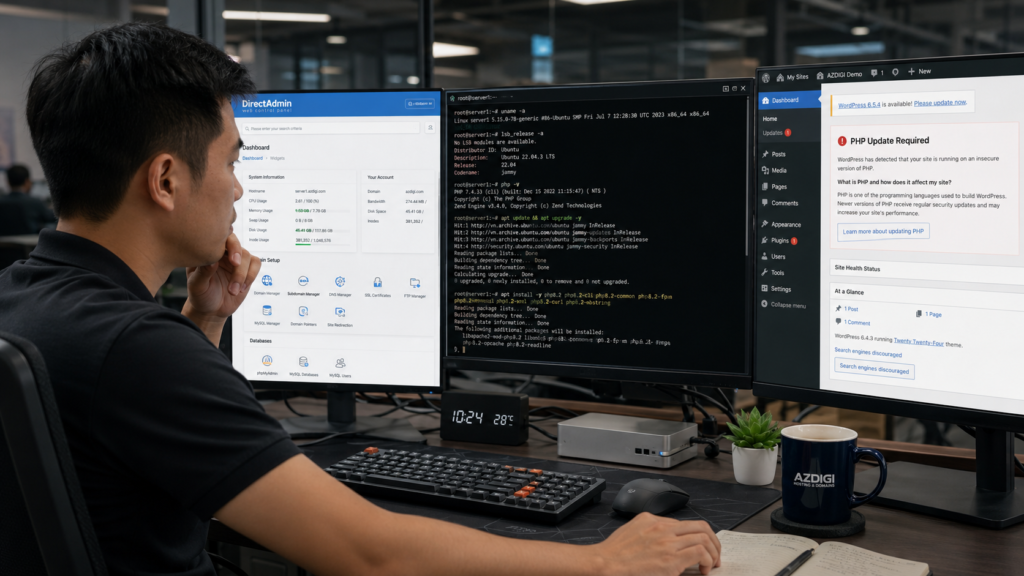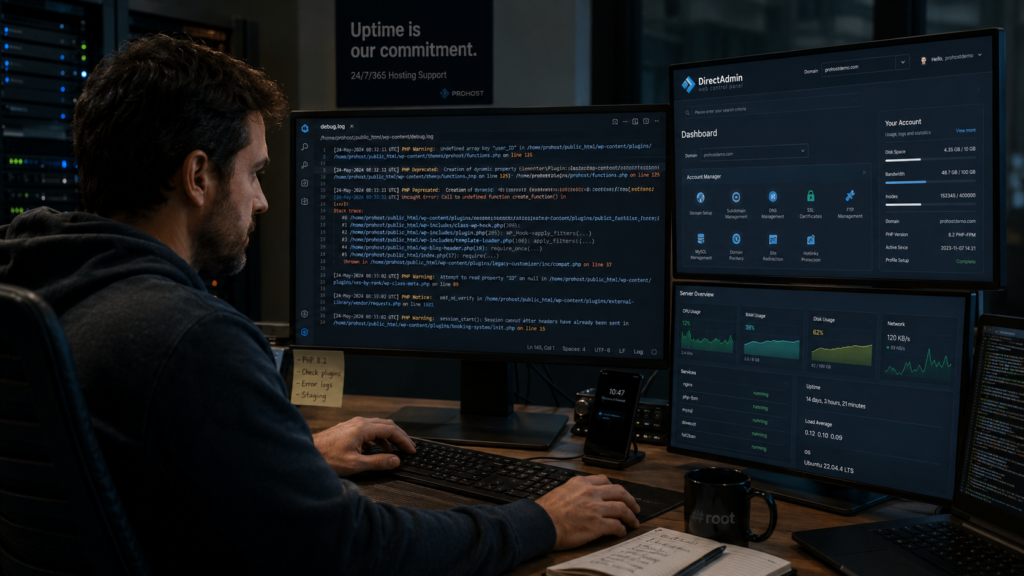
Nhiều quản trị viên chỉ thực sự quan tâm đến việc nâng cấp PHP trên DirectAdmin khi website bắt đầu xuất hiện hàng loạt vấn đề như tải chậm, CPU VPS tăng cao bất thường hoặc WordPress liên tục hiển thị cảnh báo “PHP version is outdated”. Nguy hiểm hơn, một số plugin và theme mới còn từ chối hoạt động trên phiên bản PHP cũ, khiến website dễ phát sinh lỗi trắng trang, lỗi admin hoặc mất tính năng quan trọng.
Trong thực tế, rất nhiều website WordPress đang vận hành trên PHP 7.x dù phiên bản này đã dần lỗi thời về hiệu năng lẫn bảo mật. Điều đó không chỉ ảnh hưởng tốc độ tải trang mà còn làm giảm khả năng tối ưu SEO, tăng nguy cơ bị khai thác lỗ hổng hoặc malware tấn công vào VPS/hosting.
Việc update PHP đúng cách không đơn thuần là một thao tác kỹ thuật. Đây là bước tối ưu quan trọng giúp website WordPress vận hành nhanh hơn, giảm tiêu hao tài nguyên server, tương thích tốt với plugin/theme mới và cải thiện đáng kể độ ổn định hệ thống. Đặc biệt với các website WordPress có lượng truy cập lớn hoặc chạy WooCommerce, nâng cấp PHP gần như là việc nên ưu tiên càng sớm càng tốt nếu muốn duy trì hiệu suất lâu dài.

1. Vì sao nên nâng cấp PHP trên DirectAdmin càng sớm càng tốt?
Nhiều người cho rằng cập nhật PHP chỉ đơn giản là “nâng phiên bản mới hơn”. Nhưng trên thực tế, việc nâng cấp PHP ảnh hưởng trực tiếp đến tốc độ website, khả năng tối ưu SEO, độ ổn định server và cả tính bảo mật của hệ thống. Nếu VPS hoặc hosting vẫn đang sử dụng phiên bản PHP cũ, website có thể đang mất đi rất nhiều hiệu năng mà bạn không hề nhận ra.
1.1. PHP cũ khiến website chậm và tốn tài nguyên
Một trong những khác biệt lớn nhất giữa PHP 7.x và PHP 8.x chính là hiệu năng xử lý. Các phiên bản PHP mới được tối ưu engine mạnh hơn, giúp giảm thời gian phản hồi request và xử lý code nhanh hơn đáng kể.
Với website WordPress, đặc biệt là những site sử dụng WooCommerce hoặc nhiều plugin nặng, việc dùng PHP cũ thường khiến:
- CPU VPS tăng cao khi có nhiều truy cập đồng thời
- RAM bị tiêu hao nhiều hơn
- TTFB (Time To First Byte) tăng
- Website tải chậm vào giờ cao điểm
- Điểm Core Web Vitals khó tối ưu
Trong nhiều trường hợp thực tế, chỉ cần nâng từ PHP 7.4 lên PHP 8.1 hoặc 8.2 đã có thể giúp website phản hồi nhanh hơn rõ rệt mà không cần nâng thêm cấu hình VPS.
Đây cũng là lý do nhiều quản trị viên kỹ thuật ưu tiên tối ưu PHP trước khi nghĩ đến việc nâng cấp server hay mua hosting mạnh hơn.
1.2. Plugin và theme mới dần ngừng hỗ trợ PHP cũ
Hệ sinh thái WordPress hiện nay thay đổi rất nhanh. Các plugin lớn như WooCommerce, Rank Math, Elementor hay nhiều plugin cache/security liên tục cập nhật để tương thích với phiên bản WordPress mới hơn.
Điều đáng chú ý là phần lớn nhà phát triển đang dần ngừng hỗ trợ các phiên bản PHP cũ nhằm tối ưu hiệu suất và tăng tính bảo mật. Nếu vẫn sử dụng PHP đời thấp, bạn có thể gặp các tình trạng:
- Plugin không cài được
- Theme lỗi hiển thị
- Website báo warning liên tục
- Không update được WordPress mới
- Xung đột plugin sau khi nâng cấp
Hiện tại, nhiều chuyên gia kỹ thuật khuyến nghị nên sử dụng php version wordpress từ 8.1 trở lên để đảm bảo tính ổn định lâu dài. Với các server dùng php 8.2 directadmin, hiệu suất xử lý WordPress thường tốt hơn đáng kể so với các phiên bản cũ.
1.3. PHP mới giúp tăng bảo mật VPS và hosting
Ngoài hiệu năng, bảo mật cũng là lý do rất quan trọng để nâng cấp PHP càng sớm càng tốt. Các phiên bản PHP cũ thường không còn nhận bản vá bảo mật định kỳ, khiến server dễ trở thành mục tiêu khai thác lỗ hổng.
Khi hacker khai thác được lỗ hổng PHP, website có thể bị:
- Chèn mã độc SEO spam
- Cài webshell vào hosting
- Chiếm tài nguyên VPS đào coin
- Redirect sang website độc hại
- Đánh cắp dữ liệu người dùng
Ngược lại, các phiên bản PHP mới liên tục được vá lỗi và cải thiện khả năng bảo vệ hệ thống. Đây là bước nền tảng quan trọng nếu bạn đang xây dựng hệ thống bảo mật VPS Linux hoặc triển khai các giải pháp hardening DirectAdmin chuyên sâu.
1.4. Nâng cấp PHP có ảnh hưởng website không?
Câu trả lời là có thể, nhưng phần lớn rủi ro đều có thể kiểm soát nếu chuẩn bị đúng cách.
Một số website sử dụng plugin hoặc theme quá cũ có thể phát sinh lỗi sau khi update PHP, đặc biệt với các plugin custom viết từ nhiều năm trước. Tuy nhiên, thay vì lo ngại và trì hoãn việc nâng cấp, bạn nên:
- Backup toàn bộ website trước khi update
- Kiểm tra khả năng tương thích plugin/theme
- Test trên staging site nếu cần
- Nâng cấp theo từng phiên bản ổn định
Thực tế cho thấy phần lớn lỗi phát sinh sau khi update PHP đều đến từ việc bỏ qua bước kiểm tra ban đầu. Đây là bước mà rất nhiều quản trị viên VPS thường bỏ qua.

2. Chuẩn bị gì trước khi update PHP DirectAdmin?
Rất nhiều trường hợp website lỗi sau khi nâng cấp PHP không đến từ bản PHP mới, mà xuất phát từ việc chuẩn bị thiếu kỹ trước khi thao tác. Trên thực tế, chỉ cần kiểm tra vài bước quan trọng ban đầu, bạn đã có thể giảm đáng kể nguy cơ downtime hoặc lỗi trắng trang sau khi update.
Đặc biệt với những website WordPress đang có traffic ổn định hoặc chạy WooCommerce, việc chuẩn bị trước khi nâng cấp PHP gần như là bước bắt buộc nếu muốn đảm bảo hệ thống hoạt động an toàn và liên tục.
2.1. Kiểm tra phiên bản PHP hiện tại
Trước khi nâng cấp, bạn nên kiểm tra phiên bản PHP mà server đang sử dụng để xác định lộ trình update phù hợp. Điều này giúp tránh việc nâng cấp quá nhanh giữa các phiên bản lớn, dễ gây lỗi tương thích plugin hoặc extension.
Nếu đang dùng php directadmin, bạn có thể kiểm tra trực tiếp trong giao diện quản trị:
- Đăng nhập DirectAdmin
- Truy cập Domain Setup hoặc Select PHP Version
- Xem phiên bản PHP hiện tại của domain
Ngoài ra, với VPS có quyền SSH root, bạn nên kiểm tra trực tiếp bằng terminal để có thông tin chính xác hơn:
php -v
Lệnh này sẽ hiển thị:
- phiên bản PHP hiện tại
- Zend Engine
- OPcache
- thông tin build
Nếu server đang chạy nhiều phiên bản PHP song song, bạn cũng cần xác định domain nào đang dùng PHP nào để tránh update nhầm hoặc gây xung đột cấu hình.
2.2. Backup website và database trước khi nâng cấp
Một trong những nguyên tắc quan trọng nhất trước khi update PHP là luôn backup đầy đủ hệ thống. Dù quá trình nâng cấp thường khá an toàn, nhưng chỉ cần một plugin lỗi hoặc extension không tương thích cũng có thể khiến website gặp sự cố ngoài ý muốn.
Tối thiểu, bạn nên backup các thành phần sau:
- Toàn bộ file web/source code
- Database MySQL hoặc MariaDB
- Config server và cấu hình webserver
Nếu đang sử dụng VPS cloud, bạn nên tạo thêm snapshot VPS trước khi thao tác. Đây là phương án rollback nhanh và an toàn nhất khi phát sinh lỗi nghiêm trọng.
Với website WordPress, nên ưu tiên backup thủ công hoặc sử dụng plugin uy tín thay vì phụ thuộc hoàn toàn vào backup hosting mặc định.
Bạn cũng có thể tham khảo thêm:
Nhiều quản trị viên thường bỏ qua bước này vì nghĩ update PHP chỉ là thay đổi nhỏ. Tuy nhiên, khi website đang có dữ liệu khách hàng hoặc traffic SEO ổn định, backup luôn là “phao cứu sinh” quan trọng nhất.
2.3. Kiểm tra plugin/theme có tương thích PHP mới không
Đây là bước rất quan trọng nhưng thường bị xem nhẹ. Trên thực tế, phần lớn lỗi trắng trang sau khi nâng cấp PHP đều đến từ plugin hoặc theme cũ không còn tương thích với phiên bản mới.
Một số plugin được viết từ nhiều năm trước có thể sử dụng các hàm PHP đã deprecated hoặc bị loại bỏ hoàn toàn trên PHP 8.x. Khi đó, website dễ gặp:
- Lỗi trắng trang
- 500 Internal Server Error
- Lỗi admin WordPress
- Xung đột plugin
Để hạn chế rủi ro, bạn nên:
- Cập nhật plugin/theme lên phiên bản mới nhất
- Kiểm tra changelog nhà phát triển
- Test trên staging site trước khi update thật
Ngoài ra, bạn có thể sử dụng plugin “PHP Compatibility Checker” để quét khả năng tương thích trước khi nâng cấp. Công cụ này giúp phát hiện sớm plugin có nguy cơ gây lỗi trên phiên bản PHP mới.
2.4. Xác định DirectAdmin đang dùng Apache hay OpenLiteSpeed
Trước khi rebuild PHP, bạn cũng nên xác định server đang sử dụng webserver nào vì điều này ảnh hưởng trực tiếp đến cấu hình PHP và cách xử lý sau khi update.
Hiện nay, các hệ thống DirectAdmin phổ biến thường chạy:
- Apache
- Nginx reverse proxy
- OpenLiteSpeed
Mỗi nền tảng sẽ có cách xử lý PHP khác nhau, đặc biệt khi liên quan đến PHP-FPM, cache hoặc rebuild extension.
Ví dụ:
- Apache thường rebuild qua CustomBuild truyền thống
- OpenLiteSpeed tối ưu tốt hơn cho WordPress nhưng cần kiểm tra LSAPI/PHP handler
- PHP-FPM cần đồng bộ socket và process manager sau khi update
Nếu không xác định đúng webserver từ đầu, bạn rất dễ gặp lỗi service không khởi động hoặc website không nhận phiên bản PHP mới sau khi rebuild.
3. Hướng dẫn nâng cấp PHP trên DirectAdmin bằng CustomBuild chi tiết từ A-Z
Nếu DirectAdmin được xem là “bộ não quản trị hosting”, thì CustomBuild 2.0 chính là công cụ quan trọng giúp quản trị viên kiểm soát và rebuild toàn bộ dịch vụ trên server, bao gồm Apache, MariaDB và PHP.
Trong thực tế, phần lớn kỹ thuật viên VPS chuyên nghiệp đều lựa chọn update php directadmin bằng CustomBuild vì tính ổn định cao, khả năng tùy biến tốt và hạn chế lỗi phát sinh hơn so với các phương pháp cài đặt thủ công.
Dưới đây là quy trình nâng cấp php bằng ssh an toàn, dễ áp dụng và phù hợp cho hầu hết VPS DirectAdmin hiện nay.
3.1. Bước 1: SSH vào VPS/server
Đầu tiên, bạn cần truy cập VPS bằng SSH với quyền root để thực hiện các lệnh rebuild hệ thống.
Nếu đang dùng Windows, bạn có thể sử dụng PuTTY. Với macOS hoặc Linux, chỉ cần dùng Terminal mặc định.
Cú pháp kết nối SSH:
ssh root@ip
Trong đó:
- root: tài khoản quản trị cao nhất
- ip: địa chỉ IP VPS/server
Sau khi đăng nhập thành công, bạn nên chuyển vào thư mục CustomBuild:
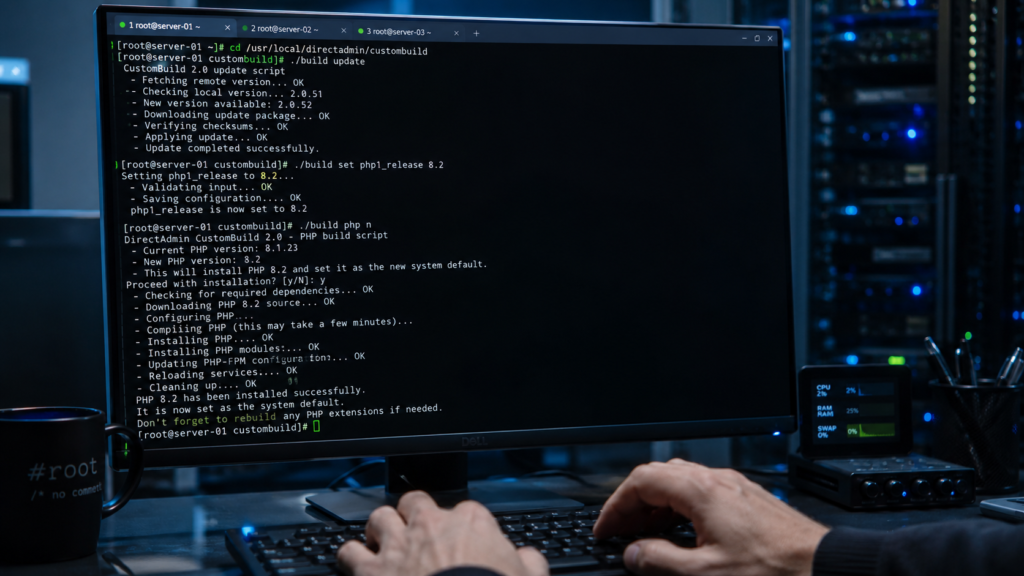
cd /usr/local/directadmin/custombuild
Đây là nơi chứa toàn bộ script rebuild của DirectAdmin.

3.2. Bước 2: Kiểm tra phiên bản PHP khả dụng
Trước khi nâng cấp, bạn nên cập nhật CustomBuild để đảm bảo server nhận đầy đủ danh sách phiên bản PHP mới nhất.
Chạy lệnh:
./build update
Sau khi update xong, kiểm tra các phiên bản PHP mà DirectAdmin hiện hỗ trợ:
./build list_versions php
Lúc này hệ thống sẽ hiển thị danh sách version khả dụng như:
- PHP 7.4
- PHP 8.0
- PHP 8.1
- PHP 8.2
- PHP 8.3
Nếu VPS đang chạy nhiều website WordPress, bạn nên ưu tiên các phiên bản ổn định và được cộng đồng hỗ trợ mạnh thay vì chạy theo version mới nhất.
3.3. Bước 3: Chọn phiên bản PHP mới
Ở thời điểm hiện tại, PHP 8.1 và PHP 8.2 là hai lựa chọn được nhiều quản trị viên ưu tiên vì:
- hiệu năng tốt
- tương thích WordPress cao
- ổn định với WooCommerce
- được plugin phổ biến hỗ trợ mạnh
Ngược lại, các phiên bản PHP quá cũ như 7.3 hoặc 7.4 đang dần hết vòng đời hỗ trợ bảo mật và không còn phù hợp với website hiện đại.
Tuy nhiên, không phải lúc nào bản mới nhất cũng là lựa chọn tốt nhất.
“Không nên update lên bản mới nhất ngay nếu website có nhiều plugin custom.”
Đây là kinh nghiệm thực tế rất quan trọng. Nhiều website doanh nghiệp sử dụng plugin viết riêng hoặc source code cũ có thể gặp lỗi nếu nhảy version PHP quá nhanh.
Nếu chưa chắc chắn, bạn nên:
- Test trên staging site trước
- Nâng từng version trung gian
- Kiểm tra log lỗi sau mỗi lần rebuild
3.4. Bước 4: Rebuild PHP trên DirectAdmin
Sau khi xác định phiên bản phù hợp, bạn có thể tiến hành rebuild PHP bằng CustomBuild.
Ví dụ nâng PHP chính lên phiên bản 8.2:
./build set php1_release 8.2
./build php n
Trong đó:
- php1_release: phiên bản PHP mặc định
- php n: rebuild PHP mà không rebuild toàn bộ server
Thời gian rebuild sẽ phụ thuộc vào:
- cấu hình VPS
- số lượng extension
- CPU/RAM server
- webserver đang sử dụng
Thông thường, quá trình này kéo dài từ vài phút đến khoảng 15–30 phút trên VPS phổ biến.
Trong lúc rebuild, hạn chế restart server hoặc đóng SSH đột ngột để tránh lỗi build không hoàn tất.
3.5. Bước 5: Restart dịch vụ webserver
Sau khi rebuild xong, bạn cần restart webserver để hệ thống nhận phiên bản PHP mới.
Nếu đang dùng Apache:
service httpd restart
Nếu server chạy OpenLiteSpeed:
systemctl restart lsws
Một số VPS sử dụng Nginx reverse proxy cũng nên restart thêm dịch vụ nginx để đồng bộ cache và socket PHP-FPM.
Đây là bước khá quan trọng vì nhiều trường hợp rebuild thành công nhưng website vẫn chạy PHP cũ do service chưa reload hoàn toàn.
3.6. Bước 6: Kiểm tra website sau khi update
Sau khi hoàn tất update, đừng vội kết luận mọi thứ đã ổn định chỉ vì website còn truy cập được. Bạn nên kiểm tra kỹ toàn bộ chức năng quan trọng.
Checklist nên kiểm tra:
- frontend website có hiển thị bình thường không
- admin WordPress có đăng nhập được không
- plugin cache có hoạt động ổn định không
- WooCommerce có lỗi thanh toán không
- error log có xuất hiện warning/fatal error không
Ngoài ra, hãy kiểm tra phiên bản PHP thực tế bằng:
php -v
Hoặc tạo file phpinfo() để xác nhận website đã nhận version mới.
Nếu phát hiện lỗi sau nâng cấp, bạn có thể tham khảo thêm:
4. Những lỗi thường gặp sau khi nâng cấp PHP và cách xử lý
Ngay cả khi thực hiện đúng quy trình, một số website vẫn có thể phát sinh lỗi sau khi nâng cấp PHP. Điều này khá bình thường, đặc biệt với các hệ thống WordPress cũ hoặc sử dụng nhiều plugin tùy biến.
Điều quan trọng không phải là “có lỗi hay không”, mà là bạn biết cách xác định nguyên nhân và xử lý nhanh chóng để hạn chế downtime.
4.1. Website bị trắng trang sau khi update PHP
Đây là lỗi phổ biến nhất sau khi nâng cấp PHP.
Nguyên nhân thường đến từ:
- plugin quá cũ
- theme không tương thích PHP mới
- hàm PHP deprecated bị loại bỏ
Để xử lý, bạn nên bật debug WordPress:
define('WP_DEBUG', true);
Sau đó:
- disable toàn bộ plugin
- kích hoạt lại từng plugin để kiểm tra
- đổi sang theme mặc định WordPress
Thông thường, chỉ cần xác định đúng plugin gây lỗi là website sẽ hoạt động lại bình thường.
4.2. Lỗi extension PHP thiếu module
Một số website sau khi rebuild PHP có thể thiếu extension cần thiết như:
- ionCube
- imagick
- mysqli
- zip
- intl
Khi thiếu module, website có thể:
- không upload ảnh được
- plugin báo lỗi
- không kết nối database
- không đọc được file mã hóa ionCube
Lúc này bạn cần rebuild hoặc enable lại extension tương ứng trong CustomBuild.
Sau khi enable module, nhớ restart PHP-FPM hoặc webserver để hệ thống nhận cấu hình mới.

4.3. CPU server tăng cao sau khi rebuild
Nhiều quản trị viên lo lắng khi thấy CPU VPS tăng mạnh sau khi update PHP. Tuy nhiên, trong phần lớn trường hợp, đây chỉ là trạng thái tạm thời.
Nguyên nhân phổ biến gồm:
- cache chưa warmup
- PHP OPcache chưa tối ưu
- plugin cache đang rebuild dữ liệu
- PHP-FPM chưa tối ưu process
Bạn nên theo dõi server khoảng vài giờ đầu sau rebuild trước khi kết luận VPS bị lỗi.
Nếu CPU vẫn cao kéo dài, hãy kiểm tra thêm cấu hình:
- PHP-FPM tuning
- memory_limit
- max_children
- OPcache settings
4.4. Cách rollback PHP khi cần thiết
Nếu website phát sinh quá nhiều lỗi và chưa thể xử lý ngay, rollback về phiên bản PHP cũ thường là giải pháp an toàn nhất.
Bạn chỉ cần đổi lại version trong CustomBuild rồi rebuild lại PHP tương tự các bước phía trên.
Trong nhiều trường hợp thực tế:
“Rollback nhanh thường an toàn hơn việc sửa từng lỗi nhỏ.”
Sau khi rollback ổn định, bạn có thể:
- kiểm tra lại plugin/theme
- update source code trước
- thử nâng cấp lại theo từng version
Cách làm này giúp giảm nguy cơ downtime kéo dài và hạn chế ảnh hưởng SEO cho website đang có traffic ổn định.
5. Kinh nghiệm tối ưu website sau khi update PHP để đạt hiệu năng tốt nhất
Nâng cấp PHP chỉ là bước đầu tiên. Để website thực sự tận dụng được toàn bộ hiệu năng từ phiên bản PHP mới, bạn cần kết hợp thêm nhiều tối ưu khác liên quan đến cache, PHP handler và webserver.
Trong thực tế, nhiều website sau khi update PHP vẫn chưa cải thiện tốc độ rõ rệt đơn giản vì chưa tối ưu đúng các thành phần đi kèm.
5.1. Bật OPcache và PHP-FPM
Sau khi nâng cấp PHP, việc bật OPcache và PHP-FPM gần như là bước tối ưu nên ưu tiên đầu tiên.
OPcache giúp lưu sẵn bytecode PHP trong RAM thay vì phải compile lại mỗi lần có request mới. Điều này giúp:
- Giảm tải CPU VPS
- Tăng tốc phản hồi website
- Giảm TTFB đáng kể
- Tăng hiệu suất WordPress khi có traffic cao
Trong khi đó, PHP-FPM giúp quản lý process PHP hiệu quả hơn so với cách chạy PHP truyền thống, đặc biệt hữu ích với website WordPress hoặc WooCommerce có nhiều request đồng thời.
Khi kết hợp đúng cách, OPcache + PHP-FPM có thể giúp website hoạt động mượt hơn rõ rệt ngay cả khi chưa nâng cấp thêm cấu hình VPS.
5.2. Xóa cache và rebuild cache plugin
Sau khi update PHP, bạn nên xóa toàn bộ cache cũ để tránh tình trạng website hiển thị dữ liệu lỗi hoặc vẫn sử dụng cache từ phiên bản PHP trước đó.
Nếu đang dùng các plugin cache phổ biến như:
- LiteSpeed Cache
- WP Rocket
- W3 Total Cache
Hãy thực hiện:
- purge all cache
- rebuild cache
- optimize CSS/JS lại từ đầu nếu cần
Điều này giúp website đồng bộ hoàn toàn với môi trường PHP mới và hạn chế lỗi hiển thị frontend sau khi nâng cấp.
5.3. Theo dõi log lỗi 24 giờ đầu sau nâng cấp
Một sai lầm phổ biến là chỉ kiểm tra website vài phút sau khi update rồi cho rằng mọi thứ đã ổn định. Thực tế, nhiều lỗi chỉ xuất hiện khi website có traffic thật hoặc cronjob bắt đầu chạy lại.
Trong 24 giờ đầu tiên, bạn nên theo dõi:
- error_log
- resource usage
- CPU/RAM VPS
- PHP-FPM process
- warning hoặc fatal error mới phát sinh
Nếu phát hiện lỗi sớm, bạn sẽ xử lý dễ hơn rất nhiều trước khi ảnh hưởng SEO hoặc trải nghiệm người dùng.
5.4. Kết hợp nâng cấp PHP với tối ưu webserver
PHP mới sẽ phát huy hiệu quả mạnh nhất khi đi kèm cấu hình webserver tối ưu.
Ví dụ:
- OpenLiteSpeed thường cho hiệu năng WordPress tốt hơn với traffic lớn
- Apache phù hợp hệ thống ổn định, compatibility cao
- Nginx reverse proxy giúp giảm tải request tĩnh hiệu quả
Nếu muốn website đạt tốc độ tốt hơn sau khi update PHP, bạn nên tham khảo thêm:
Khi tối ưu đúng cả PHP lẫn webserver, website không chỉ nhanh hơn mà còn ổn định hơn khi traffic tăng mạnh.
Kết luận
Việc nâng cấp PHP trên DirectAdmin không đơn thuần là cập nhật phiên bản mới hơn, mà là một bước tối ưu quan trọng giúp website hoạt động nhanh, ổn định và an toàn hơn trong dài hạn.
Khi thực hiện đúng quy trình, bạn không chỉ cải thiện tốc độ tải trang mà còn giảm tải tài nguyên VPS, tăng khả năng tương thích với plugin/theme mới và hạn chế nhiều rủi ro bảo mật tiềm ẩn.
Điều quan trọng là luôn backup trước khi update, kiểm tra compatibility kỹ càng và theo dõi website sau khi rebuild để hạn chế downtime không mong muốn.
Ngoài ra, bạn cũng nên kiểm tra định kỳ phiên bản PHP đang sử dụng thay vì để server vận hành quá lâu trên các version đã lỗi thời.
Nếu chưa tự tin thao tác trên VPS production, bạn có thể liên hệ dịch vụ hỗ trợ quản trị VPS để được kiểm tra và nâng cấp an toàn hơn. Đồng thời, đừng quên xem thêm các tutorial DirectAdmin liên quan để tối ưu toàn diện hệ thống hosting và WordPress của mình.
Câu hỏi thường gặp khi nâng cấp PHP trên DirectAdmin
Update PHP trên DirectAdmin có mất dữ liệu không?
Thông thường sẽ không mất dữ liệu nếu quá trình update diễn ra đúng cách. Tuy nhiên, bạn vẫn nên backup website và database trước khi nâng cấp để đảm bảo an toàn.
Nên dùng PHP 8.1 hay 8.2 cho WordPress?
Hiện tại PHP 8.1 và 8.2 đều hoạt động tốt với WordPress mới. Nếu website dùng nhiều plugin cũ hoặc plugin custom, PHP 8.1 thường ổn định hơn.
Update PHP mất bao lâu?
Thời gian rebuild PHP thường dao động từ vài phút đến khoảng 15–30 phút tùy cấu hình VPS và số lượng extension đang sử dụng.
Có cần backup trước khi nâng cấp PHP không?
Có. Đây là bước rất quan trọng để rollback nhanh nếu website phát sinh lỗi sau khi update.
Website lỗi sau khi update PHP phải làm sao?
Bạn nên kiểm tra plugin/theme không tương thích, bật debug WordPress và xem error_log để xác định nguyên nhân trước khi rollback.
DirectAdmin hỗ trợ bao nhiêu phiên bản PHP?
DirectAdmin hỗ trợ chạy nhiều phiên bản PHP song song thông qua CustomBuild, tùy thuộc vào hệ điều hành và cấu hình server.
PHP-FPM có nên bật không?
Có. PHP-FPM giúp tối ưu hiệu suất xử lý PHP tốt hơn, đặc biệt với website WordPress có lượng truy cập lớn hoặc sử dụng WooCommerce.
ĐĂNG KÝ TƯ VẤN - BÁO GIÁ
Mời quý khách hàng vui lòng điền thông tin đầy đủ chúng tôi sẽ báo giá chuẩn xác nhất dành cho bạn.